gmg colorproof调色流程
完整流程
- 准备
- 添加打印机
- 添加自定义介质
- 制作最大色域
- 制作校准色域
- 制作压缩色域
- 校准打印机(多次循环)
- 创建印刷目标曲线
- 绑定打样标准(多次循环)
- 打印文件
详细技术指南
1. 准备阶段
清洗打印机,确保喷头无断线(这是最重要的);官方Starterkit打印机校准包(里面有线性化曲线等,这个软件只可以使用,而不可以自己建立,如果太差的纸张最好就不要继续了);要跟的印刷标准,首先要确认是M0还是M1模式,做之前就要搞清楚;数码打稿纸,用GMG的纸张就非常简单,4,5,6部都不用做了,选好gmg纸张的型号就好了,可以直接进入打印机的多次循环步骤。如果是泛太克或其他牌子的数码打样纸就要从头开始做了。
2. 添加打印机
打开软件,在"数据库"/"打样标准"栏中点击"添加"
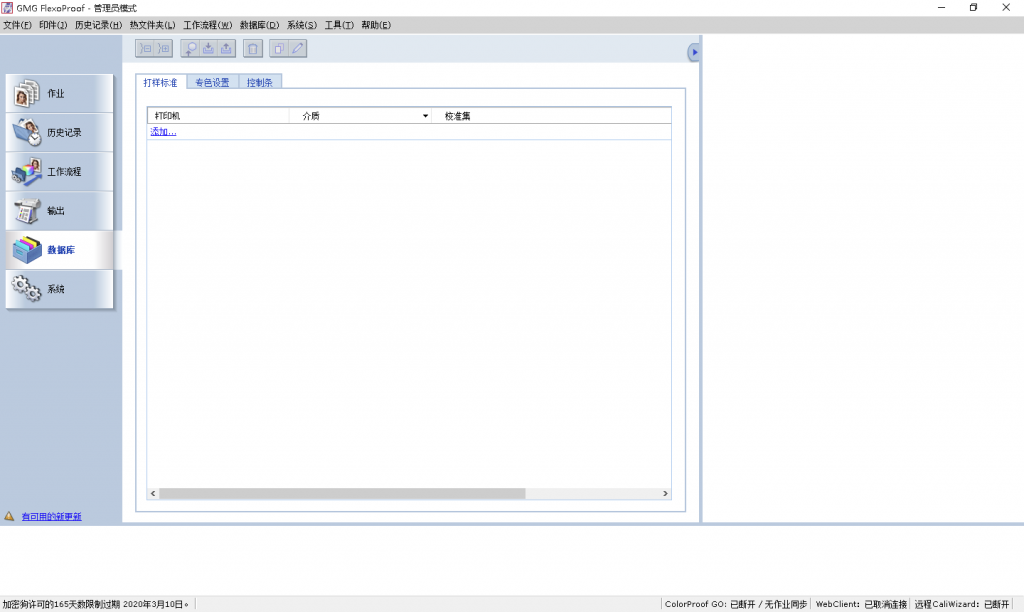
选择机型/介质/打样标准 选择Epson Stylus Pro 9910
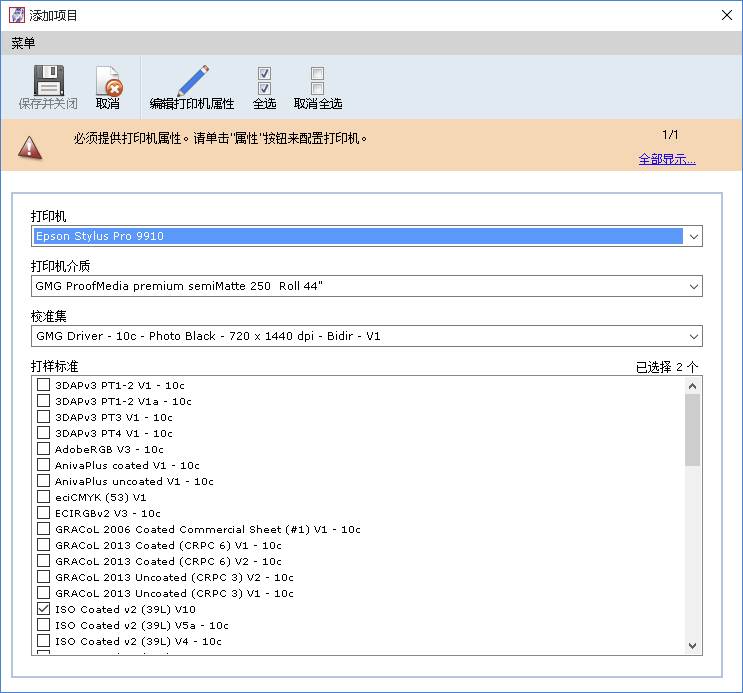
这个就是用gmg纸张的好处,用他的纸,所有的参数都内置了,选就好了。
点击 "编辑打印机属性"按钮
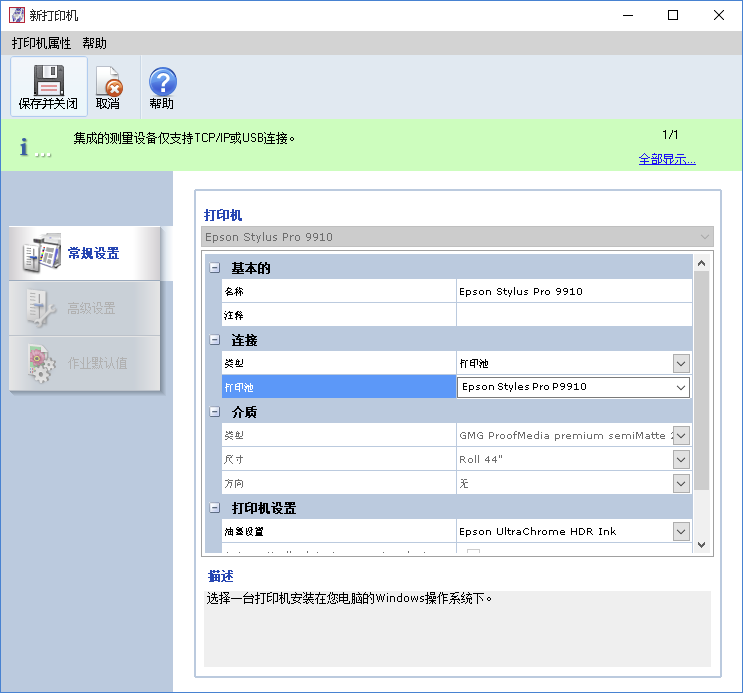
填写打印机名称,选择以"打印池"的方式连接打印机,点击"保存并关闭"
总结
完整的GMG Colorproof调色流程需要严格按照步骤操作,确保每个环节的准确性。